VLOOKUP #N/A 오류는 찾는 값을 표에서 「같은 값」으로 인식하지 못할 때 납니다. 마이크로소프트가 안내하는 원인 가운데 VLOOKUP에서 흔한 4가지를 표로 정리하고, 웹용 Excel에서 하나씩 고쳐 봤습니다.
VLOOKUP 기본형 다시 보기
=VLOOKUP(찾을 값, 표 범위, 가져올 열 번호, [정확히 일치 여부])입니다. 찾을 값은 표 범위의 맨 왼쪽 열에서 찾고, 마지막 인수를 FALSE(또는 0)로 두면 정확히 같은 값만, TRUE(또는 생략)로 두면 비슷한 값을 찾습니다.
VLOOKUP #N/A 흔한 원인 4가지
| 원인 | 어떻게 알아보나 | 고치는 법 |
|---|---|---|
| 찾는 값이 표에 정말 없음 | 표의 맨 왼쪽 열에서 그 값을 직접 찾아봄 | 값을 표에 더하거나, 없을 때 보여 줄 말을 IFERROR로 정함 |
| 숫자와 텍스트가 섞임 | 맞춤을 따로 바꾸지 않았다면 한쪽은 오른쪽(숫자), 다른 쪽은 왼쪽(텍스트)에 붙어 보임 | 두 열의 형식을 같게 맞춤(「텍스트 나누기」로 숫자로 바꾸기 등) |
| 앞뒤에 보이지 않는 공백 | 값 끝을 클릭했을 때 커서가 글자보다 뒤에 있음 | TRIM 함수로 공백을 지운 값을 씀 |
| 마지막 인수가 TRUE(또는 생략) | 수식 끝에 FALSE·0이 없음 | 정확히 같은 값을 찾을 때는 FALSE로 바꿈. 정렬되지 않은 표에서 TRUE는 #N/A나 엉뚱한 값을 냄 |
웹용 Excel에서 고쳐 본 순서
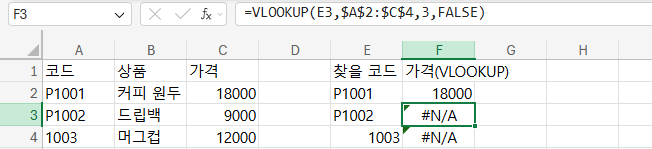
- 예제 표에 일부러 공백과 텍스트 숫자를 섞어 #N/A를 만들었습니다. 찾을 코드 「P1002 」 끝에는 공백이 있고, 표의 1003은 텍스트(왼쪽 정렬), 찾을 코드 1003은 숫자(오른쪽 정렬)입니다.
- 마지막 인수부터 봅니다. 생략돼 있으면
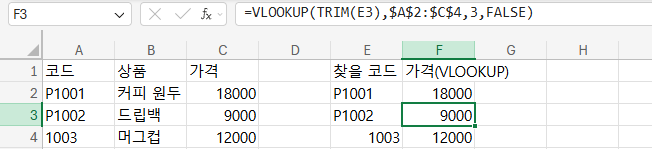
,FALSE를 붙입니다. - 그래도 남으면 공백을 의심합니다. 찾는 값 쪽에 공백이 있다면
=VLOOKUP(TRIM(E3),…,FALSE)처럼 찾는 값을 TRIM으로 감쌉니다. 표 쪽에 공백이 있다면 표 맨 왼쪽에 보조 열을 넣어=TRIM(A2)로 공백을 지운 값을 만들고, 그 열부터 표 범위를 다시 잡습니다(VLOOKUP은 범위의 맨 왼쪽 열에서만 찾습니다). - 숫자·텍스트가 섞였다면 표시 형식만 바꿔서는 이미 텍스트로 들어간 값이 숫자로 바뀌지 않습니다. 형식을 맞춘 뒤 「데이터」의 「텍스트 나누기」로 다시 나누거나 값을 다시 입력합니다. 표를 고칠 수 없다면 찾는 값을 글자로 바꿔
=VLOOKUP(E4&"",$A$2:$C$4,3,FALSE)처럼 찾는 방법도 웹용 Excel에서 그대로 됐습니다. - 원래 없는 값이라면
=IFERROR(VLOOKUP(…),"없음")처럼 감싸 오류 대신 안내 문구가 보이게 합니다.
IFERROR로 감싸기 전에
IFERROR는 오류를 「가리는」 함수입니다. 원인을 고치지 않고 먼저 감싸면 공백이나 형식 문제로 놓친 값까지 「없음」으로 보입니다. 위 순서로 원인을 확인한 뒤 정말 없는 값에만 씁니다.
확인한 날: 2026년 10월 31일 · 출처: Microsoft 지원 — N/A 오류를 수정하는 방법, Microsoft 지원 — VLOOKUP 함수